
MLB Gamedayは、試合のスコアや一球ごとの経過、投球・打球のデータを追えるMLB公式の速報画面です。MLB公式のスコア一覧で日付と対戦を選び、Boxなどの試合詳細リンクからGamedayを開くと確認できます。
MLB公式Gamedayで一球ごとの試合経過を追うための案内。
移動中で映像を見られないけれど、大谷翔平さんの次の打席が気になる。
そんなとき、点数だけを更新するよりも、一球の変化を追えると試合の景色が広がります。
この記事では2026年10月29日に確認したMLB公式の案内をもとに、入口、スコアの読み方、速度の単位、3D機能を順に整理します。
ボタンの配置は端末や更新で変わるため、画面の端を暗記するより、日付・対戦・表示名を手がかりにします。
MLB Gamedayの開き方|日付と対戦を確かめる
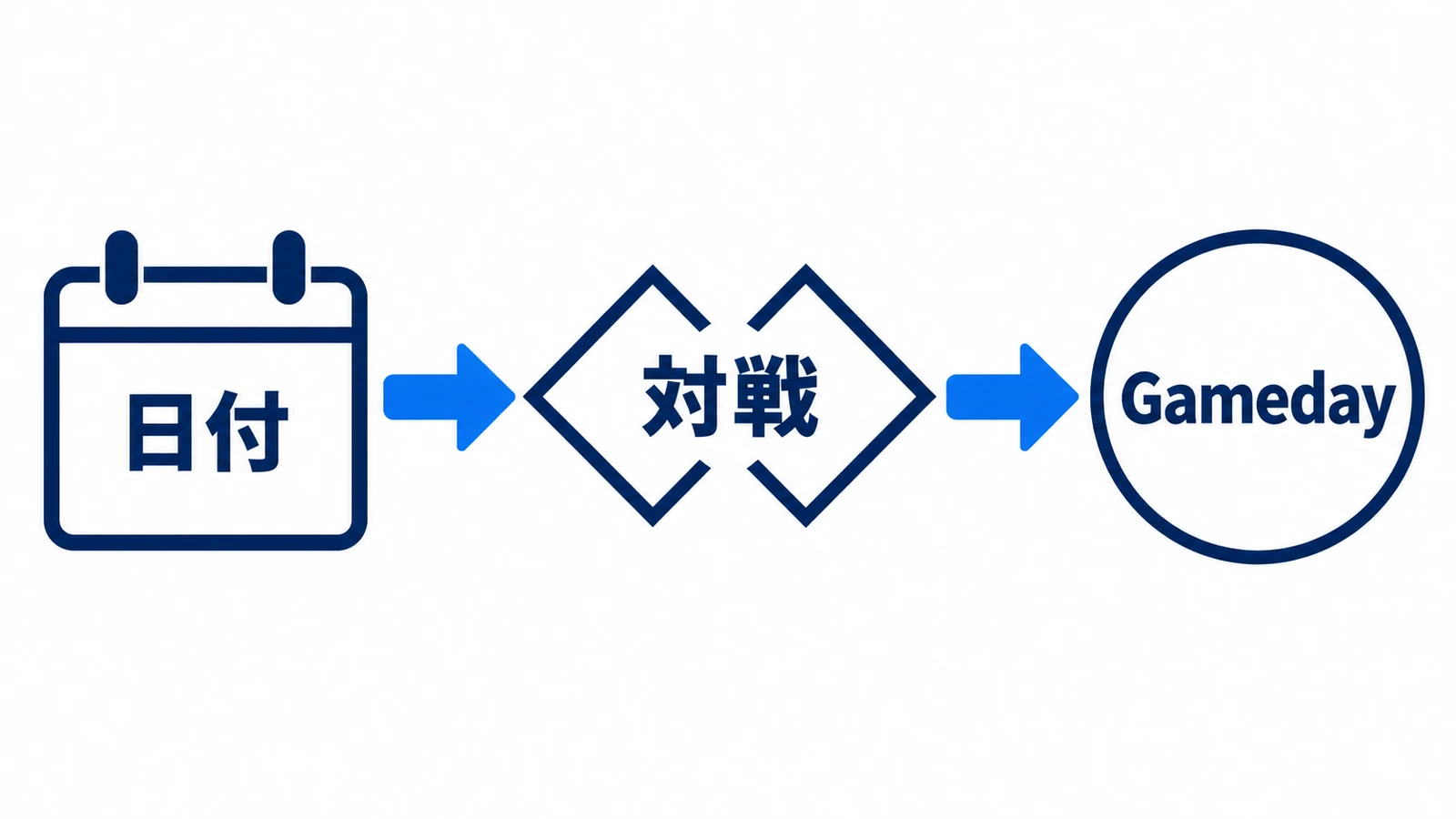
パソコンではMLB公式のスコア一覧から、見たい試合の日付と対戦を探します。
Boxなどの試合詳細リンクからGamedayを開くと、その試合の経過を追えます。
入口の表示名は試合の状態や端末によって異なります。
MLBアプリにも試合情報からGamedayへ進む入口があります。
MLB公式のGameday解説は、ウェブとアプリの両方で試合をたどれることを説明しています。
最初に確かめたいのは、チーム名だけでなく日付です。
同じ相手との連戦では、昨日の試合結果を開いたまま今日の速報だと思ってしまうことがあります。
試合の状態も合わせて見ます。
開始前、進行中、終了後では表示される内容が変わり、開始前ならまだ投球の経過がなくても不自然ではありません。
日本時間で日付が変わっていても、米国側では前日の試合という場合があります。
記事の日本時間だけを頼りに探さず、対戦相手、開始時刻、試合の状態まで照らし合わせると見つけやすくなります。
ダブルヘッダーの日には、同じ対戦が二つ並ぶこともあります。
第1試合と第2試合を取り違えると、先発投手や打順が記事と違って見えるので、試合番号も確認したいところです。
終わった試合を振り返る場合も、同じ入口から過去の日付へ進みます。
速報を探していたのか、昨日の一打席を見直したかったのかを決めると、画面の情報を迷わず読めます。
筆者は、試合の入口が一つ分かるだけで、英語の公式サイトへの苦手意識が少し薄れると思います。
あなたも連戦の途中で、昨日のスコアを今日の結果だと思って驚いたことはありませんか?
次の試合を日本時間で探すときは、ドジャースの日程案内も合わせて使えます。
日程を確認してから公式の対象試合へ進むと、時差で迷う手間を減らせます。
スコアと一球速報の読み方|点差・回・走者から見る

画面を開いたら、まず点差と何回の攻防かを確認します。
続いてアウト数と走者を見ると、同じ一打席でもどんな場面なのかが分かります。
たとえば1点差で走者なしの場面と、同じ1点差で三塁に走者がいる場面では、一本の安打の意味が変わります。
スコアだけでなく状況を重ねると、次の球を待つ気持ちまで変わりますよね。
回別のスコアと合計の欄では、Rが得点、Hが安打、Eが失策を表します。
Hの数字が大きい方が必ず勝っているわけではなく、勝敗を見る入口はRです。
ボールとストライクのカウントは、その打席の現在地を示します。
球ごとの記録では、見送ったボールなのか、空振りなのか、ファウルなのか、打球が飛んだのかを順に追います。
英語の結果表記を全部覚える必要はありません。
最初はBallがボール、Called Strikeが見逃しストライク、Swinging Strikeが空振り、Foulがファウルと分かるだけでも、一打席をたどりやすくなります。
その球の説明と、画面上部のカウントを読むときは、どの時点の状態を見ているかに注意します。
過去の一球を選んでいるのに、現在の走者やアウト数と組み合わせると、つじつまが合わなくなることがあります。
試合途中から開いた場合は、直前の打席の結果へ少し戻ると、走者が出た理由も分かります。
安打で出たのか、四球だったのかを知るだけで、投手が今どんな流れにいるかを考える材料が増えます。
筆者は夕食の片づけの合間にスコアを開き、終わった打席の球を一つずつ追って、見逃した数分を取り戻す時間が好きです。
筆者には、結果の安打という一語より、追い込まれてから粘った球の並びの方が、その打席の熱さを伝えてくれることがあります。
あなたも結果だけなら凡退だった打席に、何球も粘った過程があったと知って、印象が変わったことはありませんか?
途中経過は更新や記録の訂正で変わる場合があります。
試合後の記事や記録を作るときは、速報の一場面だけを根拠にせず、終了後の公式結果と照合します。
球速と打球速度は別|mphをkm/hへ読み替える
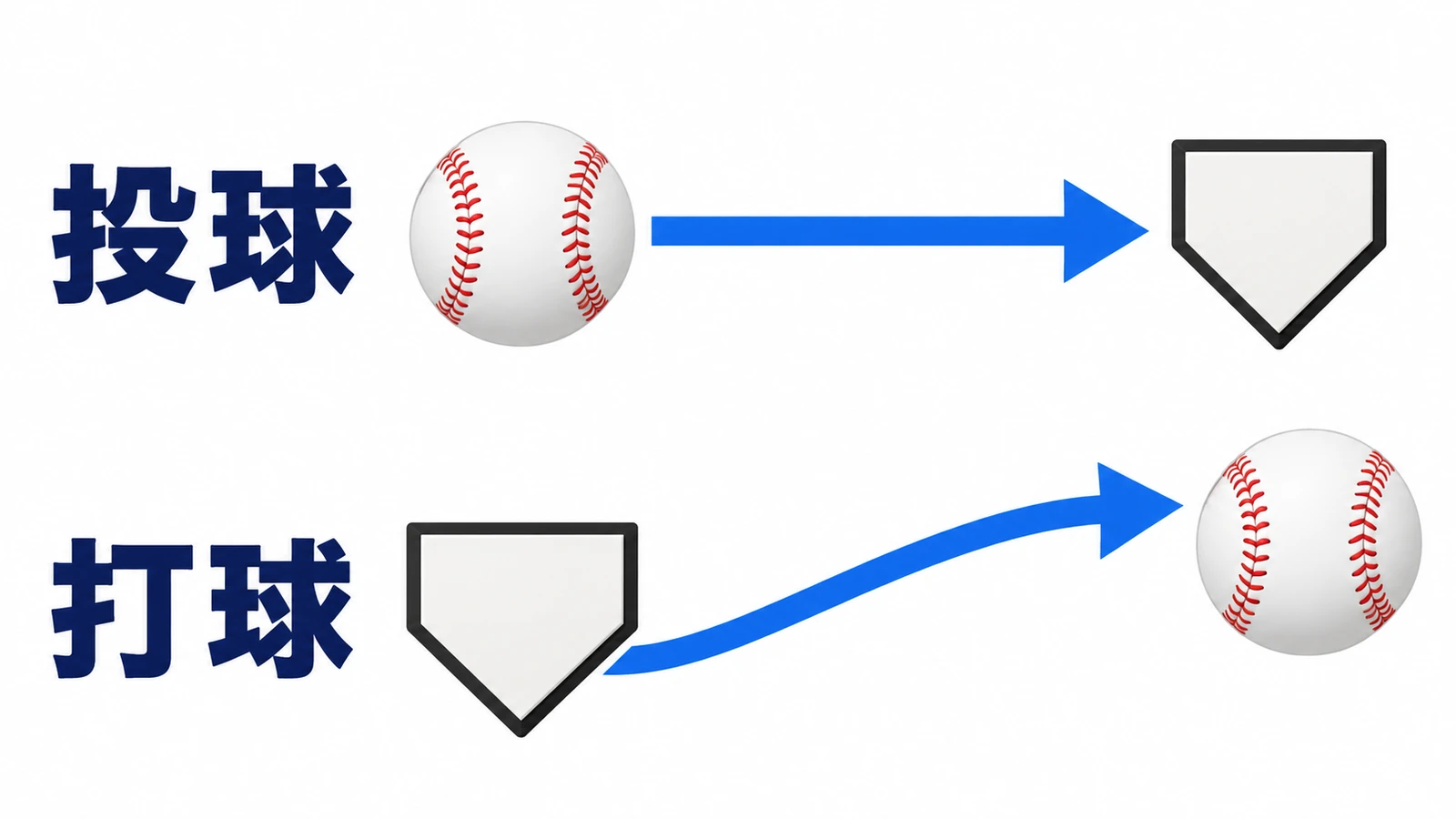
Gamedayで速度の数字が出てきたら、何の速さかを最初に確認します。
投手が投げた球の速度と、バットに当たった後の打球速度は、同じ単位でも別の情報です。
「100mphって言われても、結局それは何キロなの?」
画面の数字が英語圏の単位のままだと、そう戸惑った経験はあなたにもないでしょうか?
筆者も最初は、数字の大きさだけ見て分かった気になっていました。
MLB公式の打球速度の解説は、Exit Velocityをバットを離れた直後の打球の速さとして説明しています。
打球の数値を投球の球速と取り違えないよう、項目名とセットで読みます。
mphは1時間あたりに何マイル進むかを表す単位です。
1mphは約1.609km/hなので、100mphなら約160.9km/hになります。
| 表示された速度 | 計算 | おおよその速度 |
|---|---|---|
| 90mph | 90×1.609 | 144.8km/h |
| 100mph | 100×1.609 | 160.9km/h |
| 110mph | 110×1.609 | 177.0km/h |
この表は単位換算の例で、特定の選手の実測記録ではありません。
大きな数字を見つけたときほど、球速なのか打球速度なのかを確認すると、プレーの意味を正しくつかめます。
投球の位置を示す図も、一球ごとの流れを理解する手がかりになります。
ただし、表示された点や枠だけを見て、その球の公式な判定を自分で上書きしないようにします。
MLB公式のストライクゾーンの説明では、ゾーンの上下は打者の体と打撃姿勢に関係します。
画面の平面上でどこに点が見えたかと、試合で記録された判定は分けて確かめるのが丁寧です。
打球速度が高くても、守備位置の正面へ飛べばアウトになることがあります。
結果と打球の強さを別々に見ると、凡退という一語では拾えなかった内容に気づけます。
反対に、速い打球が一本出たことだけで、次の打席の結果まで予言することもできません。
一球のデータは、その一球を詳しく見る材料として楽しむのがよいと思います。
筆者は、数字を日本でなじみのある単位へ置き換えると、画面の中の速さが急に身近になる感覚が好きです。
あなたも100という数字を見て、球速としては遅いのかと一瞬迷ったことはありませんか?
略語をまとめて確認したいときは、野球の指標一覧へ戻れます。
項目名、単位、結果の順に読む習慣がつくと、知らない数字も落ち着いて調べられます。
Gameday 3Dと映像中継の違い|無料の範囲も確認
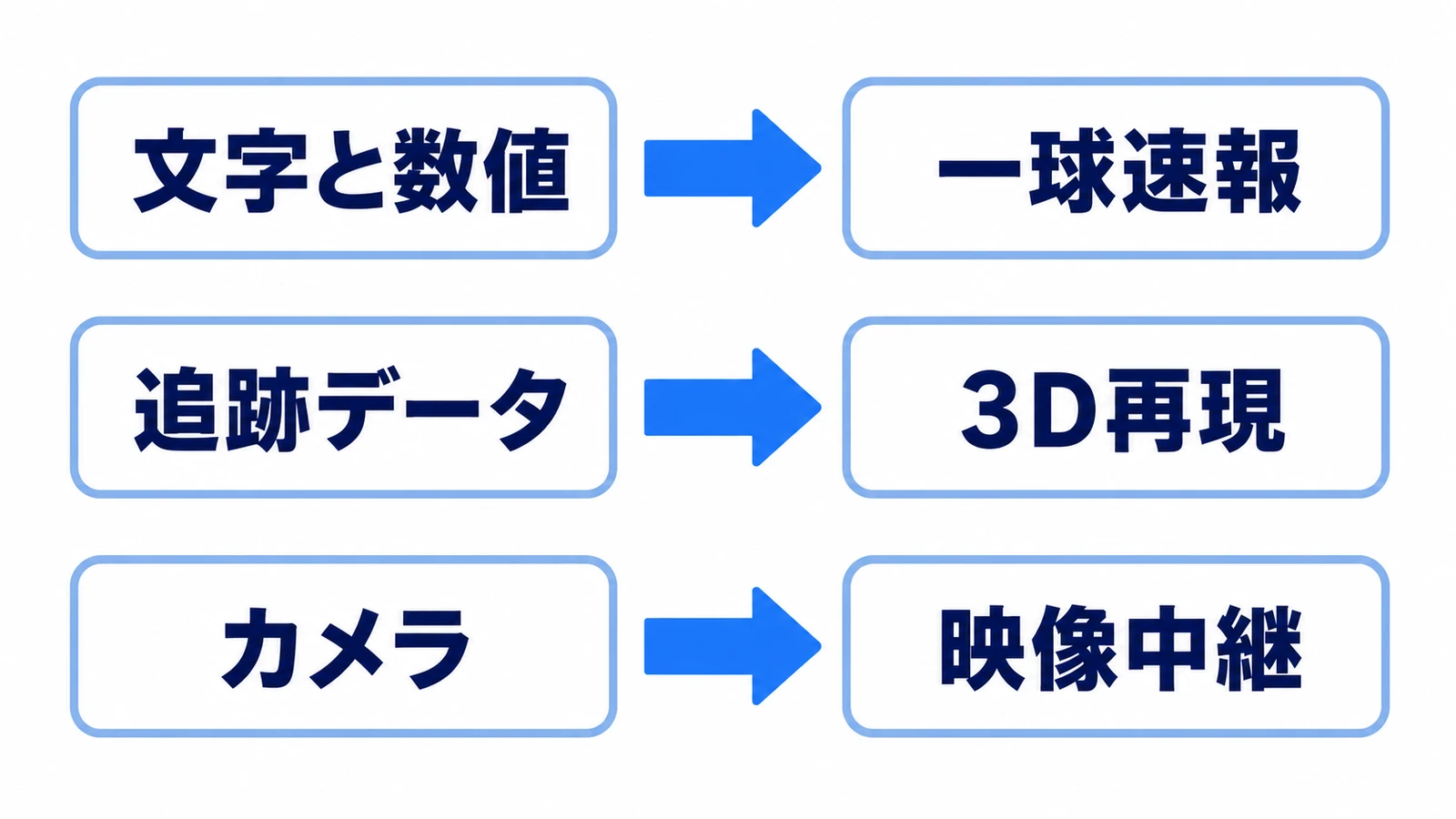
Gameday 3Dは、実際の試合のトラッキングデータを使って、プレーを3D空間へ再現する機能です。
テレビの中継映像をそのまま流すものとは、見えているものの成り立ちが違います。
MLB公式の解説によると、Hawk-EyeのカメラとStatcastのデータを使い、投球、打球、守備、走者の動きを再現します。
視点を変えながら、外野手の追い方や中継プレーのつながりを見られることが特徴です。
映像では画面の外にいた守備位置を、別の角度から考えられるのは面白いところです。
一方、選手の表情や球場の音を味わう中継映像とは役割が違うので、目的に合わせて使い分けたいですね。
MLB公式のアプリFAQでは、3D LiveはAt Bat AudioまたはMLB.TVの契約者向けに全試合で利用できると説明されています。
MLBアカウントがあれば、MLB.TV Free Game of the Dayの対象試合で3D Liveへアクセスできる案内もあります。
また、Gamedayの詳細な打席表示では、多くのハイライトに3D Replayが用意されます。
全プレーで必ず再生できると決めず、対象プレーに利用できる表示があるかを確かめます。
通常のスコア確認、3D機能、映像のライブ視聴は、利用条件を分けて考えます。
MLBアプリは無料でダウンロードでき、無料のスコアやニュースと、任意の有料機能が共存しています。
古い紹介記事に期間限定で無料とあっても、その期間が現在まで続いているとは限りません。
契約を考える場合は、利用したい機能の最新案内と自分のアカウントでの表示を確認してください。
筆者は、3Dを中継の代わりとしてだけ見るより、一本の打球を違う角度から味わい直す道具として使うと楽しさが増すと感じます。
あなたも外野から本塁への返球を見て、画面の外で誰がどこへ動いていたのか気になったことはありませんか?
Gameday 3Dをめぐるファンの質問には、終わった試合のプレーをどこまで見返せるかという関心が見られます。
その期待と戸惑いをファンの言葉で代弁すると、こんな声になります。
「終わった試合も、別の角度から見返してみたい」
「見たいプレーに3Dの表示があるか、まず探してみよう」
個人のコメントの直訳ではなく、議論で見られた関心をまとめた表現です。
映像サービスそのものを探す場合は、大谷翔平さんの試合の視聴案内から、見たい試合と配信条件を確認できます。
よくある質問
MLB Gamedayは日本語で読めますか?
試合データには英語の項目が多く使われます。
まず日付、対戦、スコアを確認し、一球の結果を示す基本語から覚えると追いやすくなります。
Gamedayを開けば試合の映像を無料で見られますか?
速報画面と映像中継の利用条件は別です。
無料のスコア確認、3D機能、MLB.TVなどの映像視聴を分け、対象試合と契約条件を確認します。
100mphは何キロですか?
およそ160.9km/hです。
投球の球速か打球速度かは、数字の近くの項目名で確認してください。
過去の試合の3Dを全部再生できますか?
公式FAQは、多くのハイライトで3D Replayを利用できると説明しています。
全プレーを一律に再生できるとはせず、対象の打席に表示があるかを確かめます。
エリカのひとこと:次に映像を見られない時間があったら、好きな選手の一打席だけ一球ずつ追ってみてください。
点数だけの速報より、試合の続きが楽しみになるはずです!
まとめ
MLB Gamedayは、日付と対戦を選び、スコアから一球ごとの経過へ進む公式の入口です。
点差・回・走者を先に押さえ、速度の単位と項目名を確かめると、初めてでも読みやすくなります。
3Dと映像の条件を分けて、自分が今知りたいことに合う画面を選びましょう。
好きな選手を追う時間が、一本の安打の前後へも広がっていきます!
速報で追った試合の熱さを映像でも味わいたくなったら、大谷一本【日米野球】の2025年ワールドシリーズの総集編もおすすめです。
筆者は、一球ずつ数字で追った記憶に、選手やベンチの表情が重なる瞬間が好きです。
大谷翔平さんや山本由伸さんの大舞台を振り返りながら、次の試合をどんな方法で追おうかと考える時間も楽しめます。
▶ 大谷一本【日米野球】 https://www.youtube.com/@OHTANI-IPPON/










コメント